Gérez et affichez vos albums photo facilement grâce au module dédié de l'administration du site. Voici comment créer des albums, ajouter des photos et intégrer vos galeries sur une page web, en suivant chaque étapes simples..
Accédez au module album photo
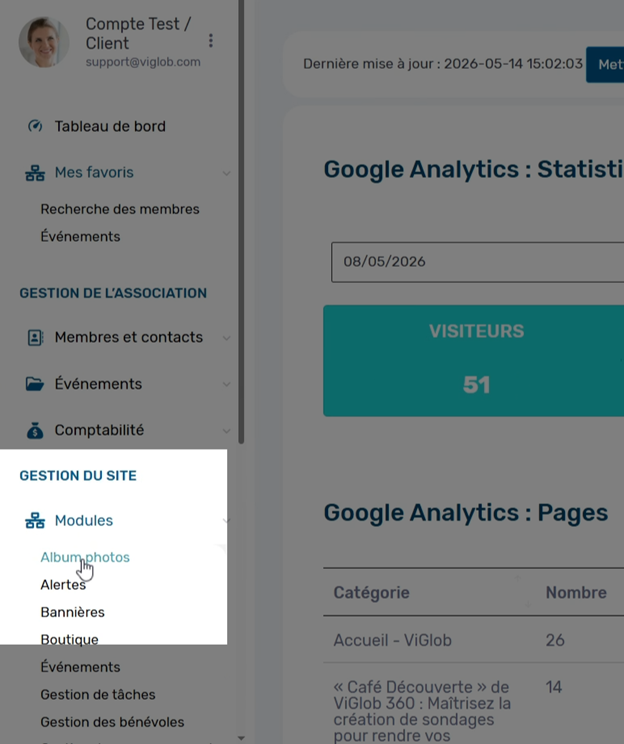
Connectez-vous à l’administration, ouvrez l’onglet Module puis cliquez sur le module Album photo.
Sur la page d’accueil du module, consultez la liste des photos déjà téléchargées : chaque photo affiche son numéro d’identification, sa catégorie, un aperçu, le titre, la description, la date d’ajout, ainsi que des liens pour modifier ou supprimer l’image.
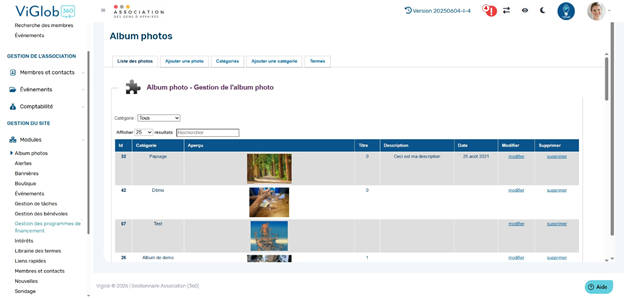
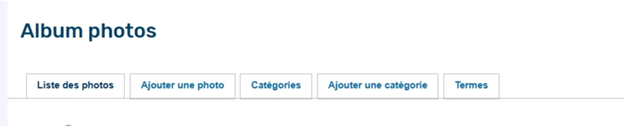
Vous pouvez filtrer les photos par catégorie. Le menu supérieur vous permet d’ajouter une photo, voir les catégories ou ajouter une catégorie.
Ajoutez une nouvelle catégorie
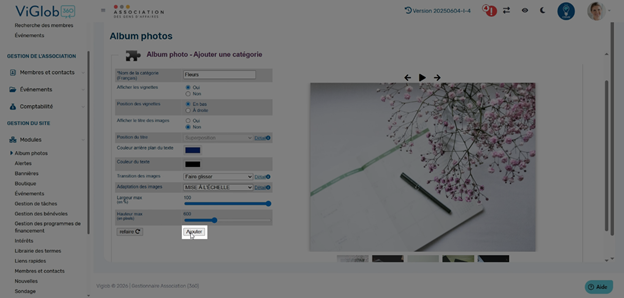
Pour commencer, cliquez sur Ajouter une catégorie. Plusieurs options de configuration de la catégorie sont disponibles à droite, avec un aperçu du résultat.
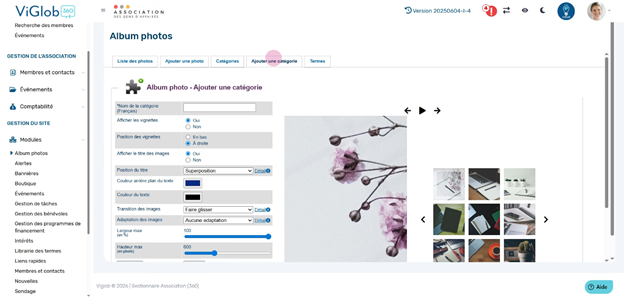
- Choisissez le mode d’affichage des vignettes (en bas ou à droite) et si vous souhaitez les afficher.
- Réglez les options du titre : affichage, style, couleur de texte et d’arrière-plan ou laissez-le masqué selon vos besoins.
- Sélectionnez le type de transition ou d’adaptation pour vos images — par exemple la « mise à l’échelle » pour que toutes s’ajustent malgré leurs formats différents.
- Définissez aussi la largeur maximale de l’album (en pourcentage) et sa hauteur maximale (en pixels) si vous le souhaitez.
Quand tous les paramètres vous conviennent, cliquez sur Ajouter.
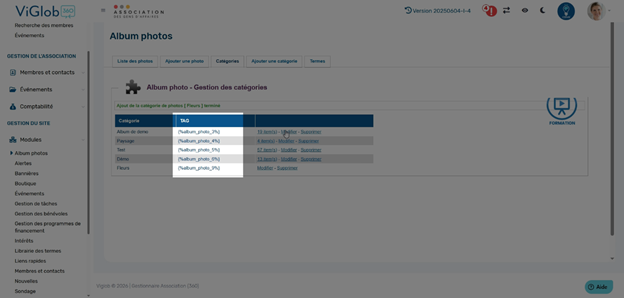
Vous revenez à la liste des catégories : vous y voyez leur nom, le tag à copier pour intégrer l’album dans une page, le nombre de photos par catégorie, et les boutons de modification ou suppression.
Ajoutez des photos à votre catégorie
Cliquez sur l’onglet Ajouter une photo. Ici, vous pouvez importer une photo à la fois (pour ajouter un titre ou une description spécifiques) ou en plusieurs en même temps si le titre et la description sont inutiles.
Sélectionnez les fichiers sur votre ordinateur grâce au bouton Sélectionner les fichiers, puis cliquez sur Ouvrir pour importer plusieurs images en une fois. Par exemple, sélectionnez cinq photos. Choisissez ensuite la catégorie.
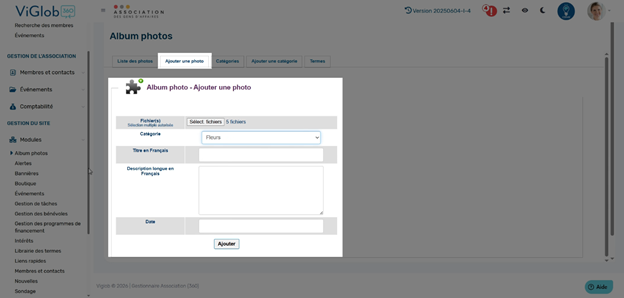
Renseignez, si besoin, le titre, une description, ou une date — ce n’est pas obligatoire.
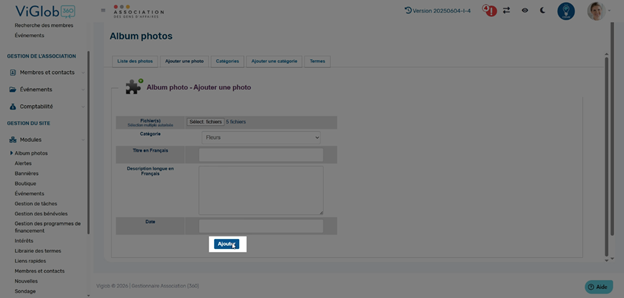
Quand tout est prêt, cliquez sur Ajouter pour enregistrer vos nouvelles photos.
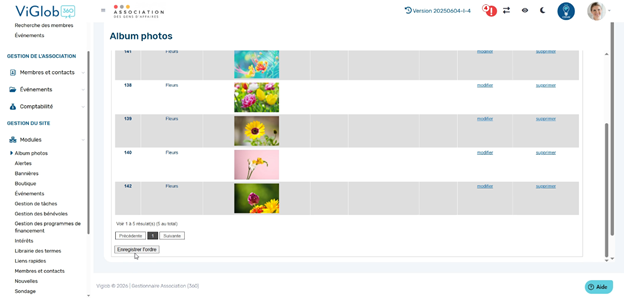
Retrouvez la liste complète des photos importées ; filtrez par catégorie pour vérifier le résultat. Vous pouvez aussi créer l’ordre d’affichage des images en faisant glisser-déposer les photos, puis cliquez sur Enregistrer l’ordre pour sauvegarder cette organisation.
Il est important de filtrer d’abord une catégorie spécifique avant de modifier l’ordre des photos.
Copiez le tag d'intégration de l’album
Pour ajouter l’album sur une page web, allez dans l’onglet Catégorie du module, puis copiez le tag indiqué en face de votre catégorie.
Collez le tag sur une page
Accédez à la page où vous souhaitez afficher l’album photo.
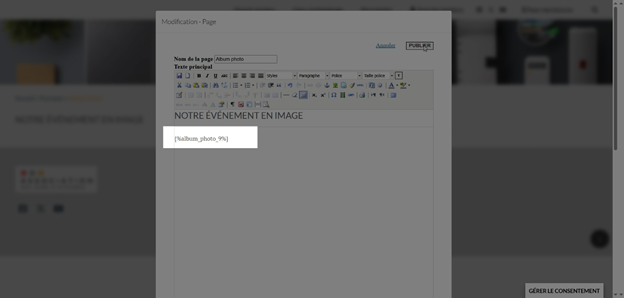
Éditez la page, soit en édition rapide, soit en édition complète depuis l’administration.
Collez le tag à l’endroit désiré.
Enregistrez et publiez la page.
Votre album est à présent visible sur le site, avec toutes les photos selon les paramètres précédemment choisis.
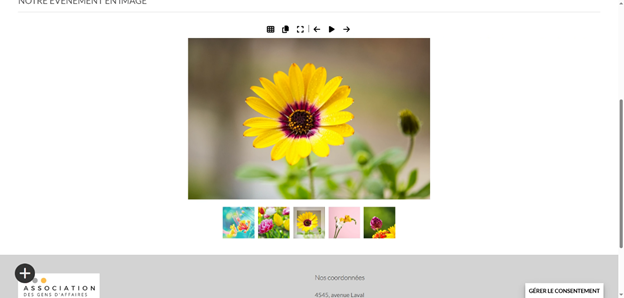
Vous pouvez insérer des albums photo dans n’importe quel contenu : page, actualité ou événement. Il suffit de copier-coller le tag où vous le souhaitez puis d’ajuster les paramètres selon vos besoins.
Voilà comment créer, organiser et afficher des albums photo dynamiques sur le site web.
Cet article a-t-il été utile ?
C'est super !
Merci pour votre commentaire
Désolé ! Nous n'avons pas pu vous être utile
Merci pour votre commentaire
Commentaires envoyés
Nous apprécions vos efforts et nous allons corriger l'article
