Gérez facilement l’ajout et la modification d’actualités sur votre site grâce au module Centre de Nouvelles. Ce tutoriel vous guide pas à pas pour publier, organiser et personnaliser vos actualités afin de valoriser vos informations et mieux engager vos visiteurs.
Pour commencer, accédez à l’administration de votre site.
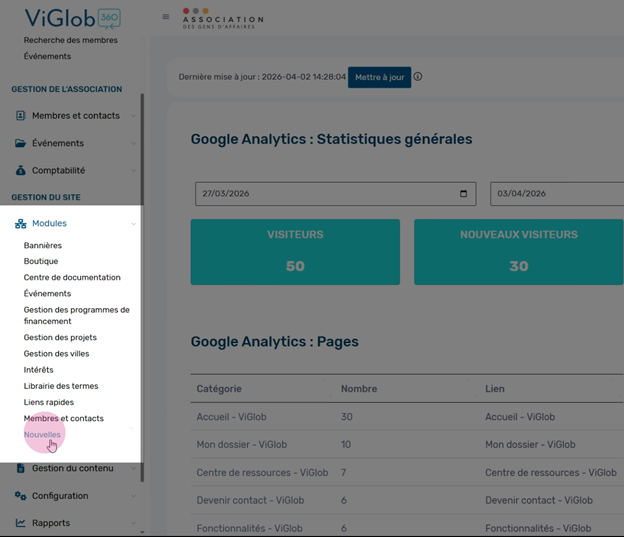
Cliquez sur Module puis sur Nouvelles pour ouvrir le Centre de Nouvelles.
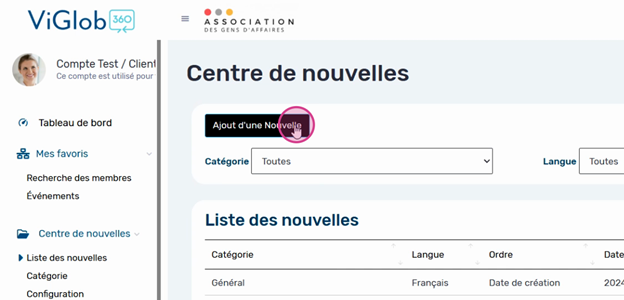
Explorez l’interface : repérez le bouton pour ajouter une nouvelle, les différents filtres (catégorie, langue, recherche par mot-clé) et la liste des actualités existantes affichant la catégorie, la langue, l’ordre, la date, le titre, ainsi que les boutons pour éditer, supprimer ou identifier les nouvelles privées (cadenas).

Sélectionnez Ajouter une nouvelle pour lancer la création d’une actualité.
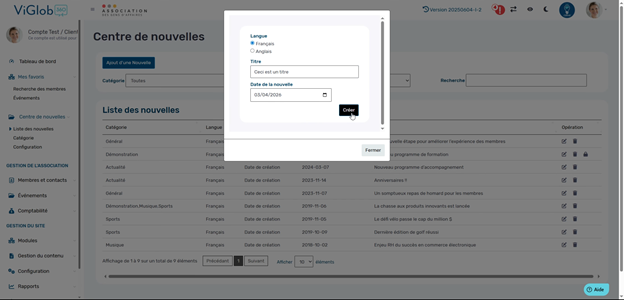
Remplissez les informations initiales : choisissez la langue, indiquez le titre et la date de publication, puis cliquez sur Créer.
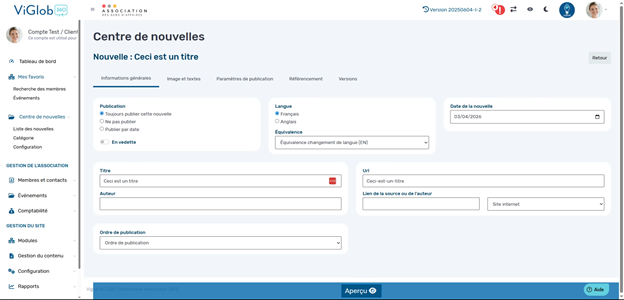
Cela vous présentera le formulaire d'ajout (qui est le même qu'en édition)
- Définissez les paramètres de publication. Sélectionnez si la nouvelle doit toujours être publiée, non publiée ou publiée sur une période donnée.
- Décidez si elle doit être marquée comme "En vedette".
- Renseignez la langue et l’équivalence si votre site est bilingue.
- Précisez la date de l’actualité.
- Saisissez le titre, l’auteur et vérifiez l’URL générée automatiquement. Modifiez l’URL si nécessaire pour un affichage pertinent.
- Ajoutez un lien source ou auteur et indiquez le type de source.
- Définissez l’ordre de publication (par date ou sur mesure).
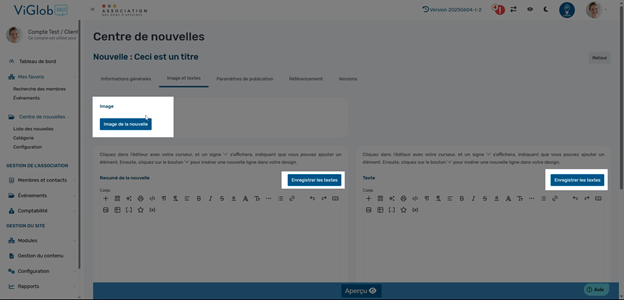
Depuis l'onglet Image et textes, intégrez une image, un résumé (qui s’affichera dans la liste) et le texte complet de l’actualité (qui s’affichera sur la page dédiée).
Important : pensez à enregistrer systématiquement le texte saisi, notamment avant de passer à l’étape suivante.
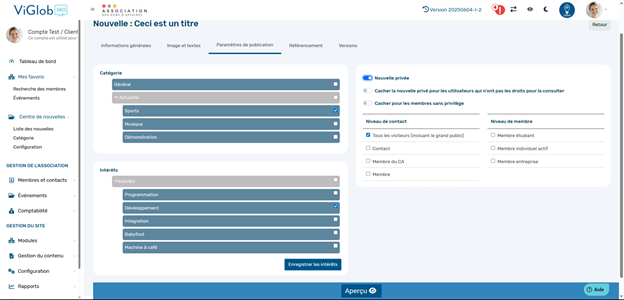
Depuis l’onglet Paramètres de publication, choisissez la catégorie de l’actualité. Ajoutez des intérêts spécifiques si votre site le propose, et indiquez si la nouvelle est privée. Déterminez alors le niveau de visibilité pour vos membres ou contacts.
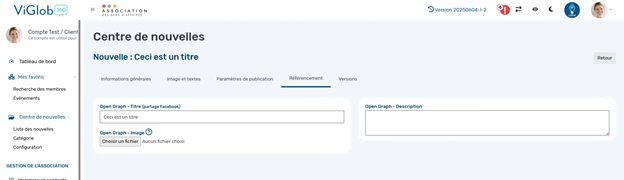
Dans l’onglet Référencement, saisissez le titre, la description et l’image adaptés aux réseaux sociaux lors des partages.
Utilisez l’onglet Version pour consulter l’historique des modifications. Les nouvelles créations n’ont pas de versions antérieures, mais les éditions les afficheront.
Notez que la plupart des champs bénéficient de l’auto-sauvegarde, sauf les éditeurs de texte pour le résumé et le contenu complet : il faut donc enregistrer manuellement ces éléments pour ne rien perdre.
Publier et gérer des actualités via le Centre de Nouvelles permet de structurer l’information, personnaliser la diffusion et garantir une expérience utilisateur optimale. Utilisez les filtres et options de publication pour adapter la visibilité de vos contenus selon vos besoins et ceux de vos membres.
Cet article a-t-il été utile ?
C'est super !
Merci pour votre commentaire
Désolé ! Nous n'avons pas pu vous être utile
Merci pour votre commentaire
Commentaires envoyés
Nous apprécions vos efforts et nous allons corriger l'article
