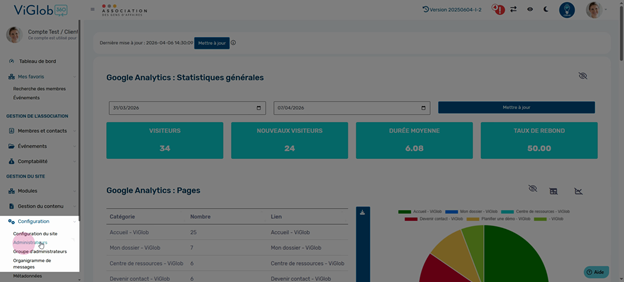
Pour bien gérer les administrateurs dans la plateforme, commencez par accéder à l'administration depuis le menu principal.
Recherchez la section Configuration, puis sélectionnez Administrateurs.
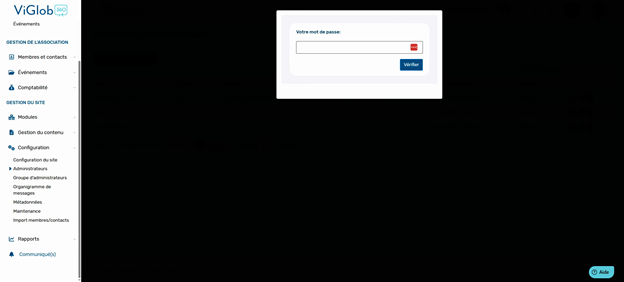
Par mesure de sécurité, le système vous demande d'entrer votre mot de passe avant d'afficher la liste des administrateurs.
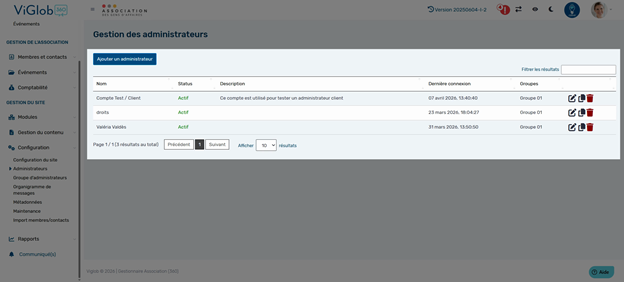
Après vérification du mot de passe, la page affiche la liste des administrateurs comprenant leurs noms, statuts, descriptions, dernière connexion et groupe d'appartenance s'il y en a. Chaque ligne propose des boutons pour éditer le compte, copier un profil ou supprimer l'administrateur.
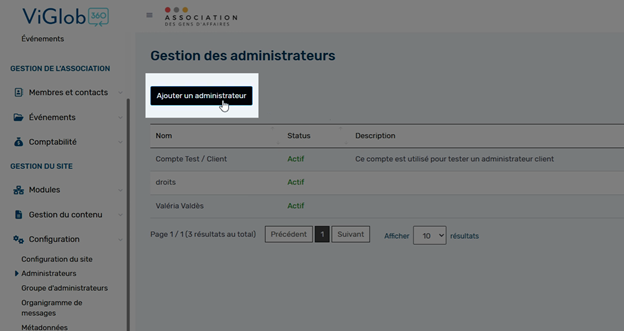
Pour ajouter un nouvel administrateur, cliquez sur Ajouter un administrateur.
Un formulaire apparaît où vous saisissez le nom, le courriel et un mot de passe temporaire pour la personne.
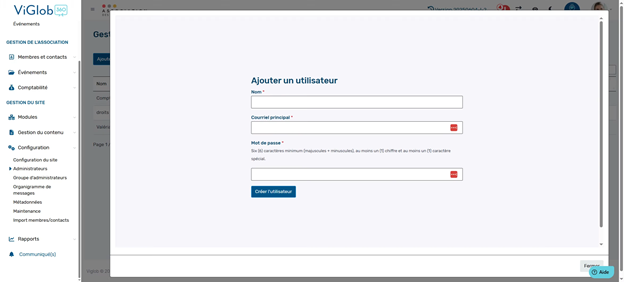
Cliquez sur Créer l'utilisateur pour valider la création.
Le système vous propose ensuite d'envoyer un avis de création de compte à la personne concernée. Ce courriel contient un lien lui permettant de définir elle-même son mot de passe, garantissant la sécurité et la confidentialité.
Si vous préférez ne pas envoyer cet avis, indiquez "non" lors de la demande.

Vous arrivez alors sur la fiche complète du compte créé. Cette interface est identique à celle d'édition d'un profil administrateur.
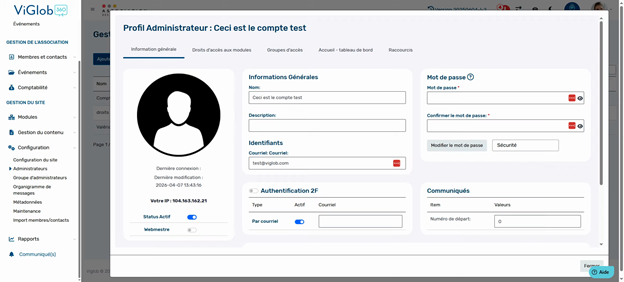
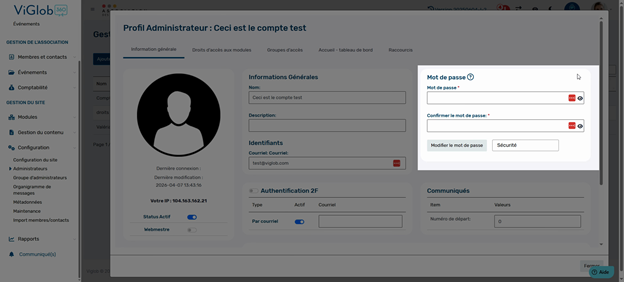
Plusieurs options sont accessibles : vous pouvez réinitialiser le mot de passe sous l'onglet Mot de passe.
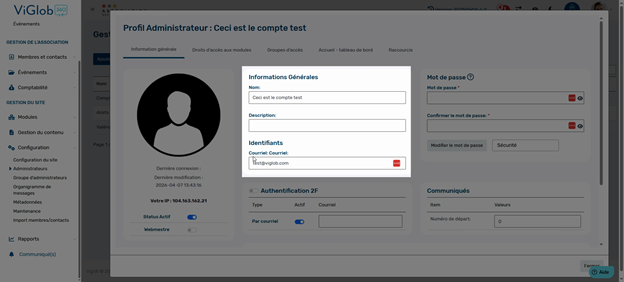
Dans Informations générales, il est possible de modifier le nom, la description ou l’identifiant de l'administrateur.
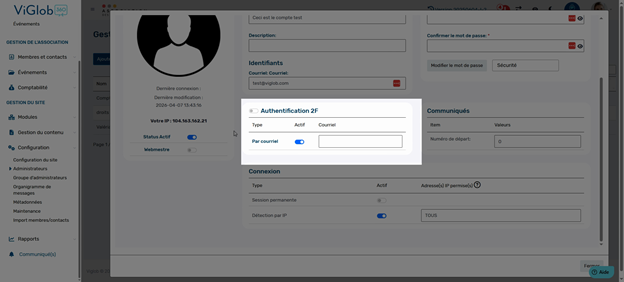
Un peu plus bas, l’option d’activer l’authentification à deux facteurs renforce la sécurité. Avec cette activation, la personne devra valider chaque connexion via un code reçu par courriel en plus de son mot de passe.
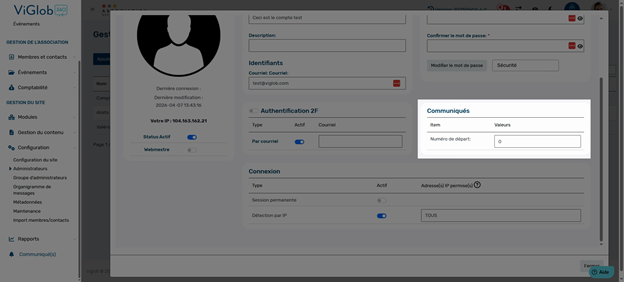
Si vous utilisez les communiqués, indiquez à partir de quel numéro la personne commencera à consulter ces messages.
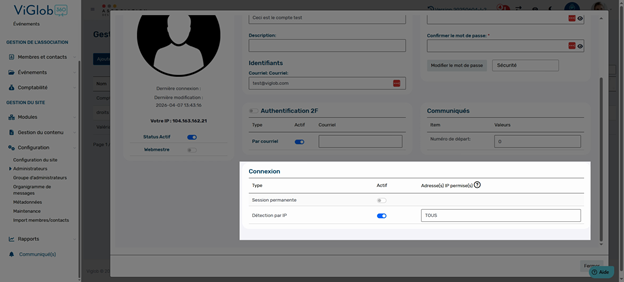
La section Connexion permet de choisir si l’administrateur a une session permanente ou si son accès doit être restreint à certaines adresses IP – pratique pour limiter l'administration à un bureau physique, par exemple.
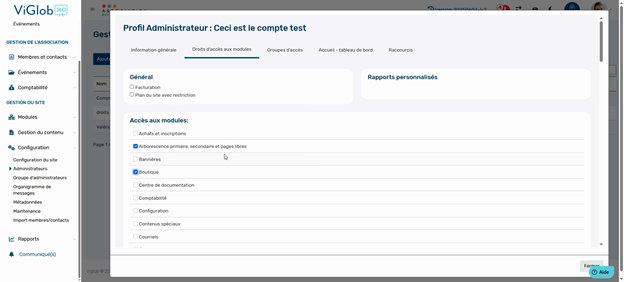
Poursuivez avec l’onglet Droits d’accès au module. Cochez ici les fonctionnalités auxquelles la personne doit accéder. Cela permet de limiter certains comptes à la gestion d'un module en particulier sans leur ouvrir tous les modules de la plateforme.
Si jamais un administrateur ne trouve pas les modules qu’il devrait voir, vérifiez dans son profil que les bons accès sont cochés.
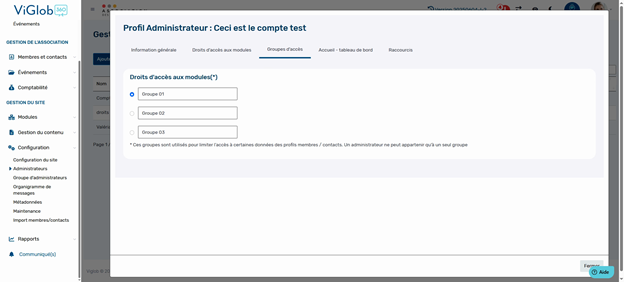
L'onglet Groupe d'accès permet de restreindre l’affichage de certaines données de profils membres ou contacts. Trois groupes maximum peuvent être créés : pour chaque champ de fiche, indiquez qui peut y accéder. Si vous n'utilisez pas ces groupes, vous pouvez laisser cette section tel quel.
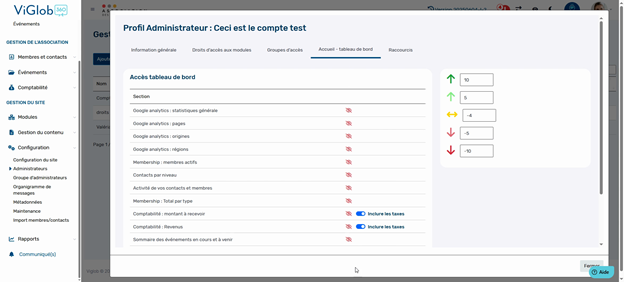
Dans l'onglet Accueil tableau de bord, personnalisez l'affichage du tableau de bord selon les besoins de l’administrateur. L'administrateur pourra également gérer cette section lui-même
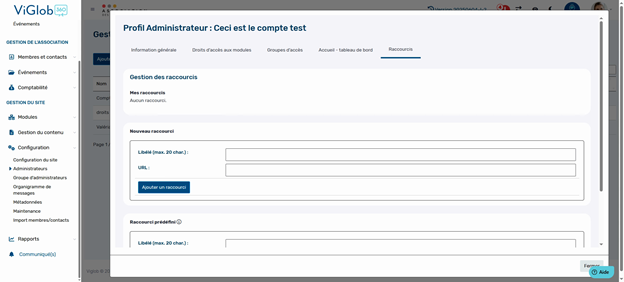
La section Raccourci permet de créer des favoris pour un accès rapide à des fonctionnalités spécifiques. Attention à ne pas ajouter de raccourci vers un module non accessible par la personne. L'administrateur pourra également gérer cette section lui-même
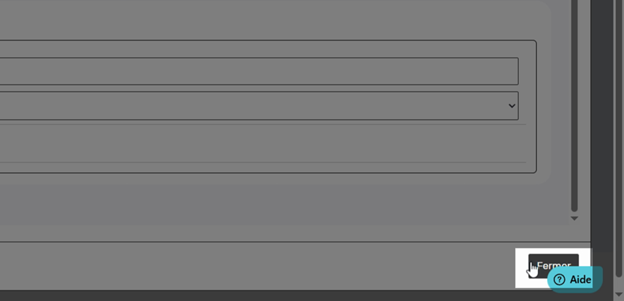
Toutes les modifications sont sauvegardées automatiquement. Quand vous avez terminé, fermez simplement la fiche de l'administrateur : aucune sauvegarde manuelle n’est requise.
Cette gestion avancée des comptes administrateurs vous permet de sécuriser l’accès à la plateforme, adapter les droits en fonction des besoins, et garantir la confidentialité des informations. Prenez le temps d’explorer chaque onglet pour une configuration optimale et adaptée à votre organisation.
Cet article a-t-il été utile ?
C'est super !
Merci pour votre commentaire
Désolé ! Nous n'avons pas pu vous être utile
Merci pour votre commentaire
Commentaires envoyés
Nous apprécions vos efforts et nous allons corriger l'article
