Il est possible de configurer des termes et conditions propres à un événement en particulier, ce qui vous permet de personnaliser le message affiché aux participants lors de leur inscription.
Cette fonctionnalité est utile dans plusieurs situations, par exemple :
- Lorsqu'un événement a une politique d'annulation différente de celle de votre site.
- Lorsqu'un événement nécessite des conditions particulières, comme un code vestimentaire, des prérequis ou des informations spécifiques à communiquer avant le paiement.
- Lorsque vous organisez un événement en partenariat avec un tiers et que des conditions spécifiques doivent être acceptées par les participants.
- Lorsqu'un événement est réservé à un public particulier et que des restrictions doivent être clairement communiquées.
Si vous souhaitez configurer des termes et conditions pour un événement en particulier, voici les étapes à suivre :
Étape 1 — Repérer l'événement
Dans le module Événements, repérez l'événement pour lequel vous souhaitez configurer des termes et conditions particuliers.
Étape 2 — Accéder aux inscriptions
Cliquez sur le bouton Inscription de l'événement concerné.
Étape 3 — Créer les termes et conditions
Repérez le bouton Créer Termes & Conditions et cliquez dessus.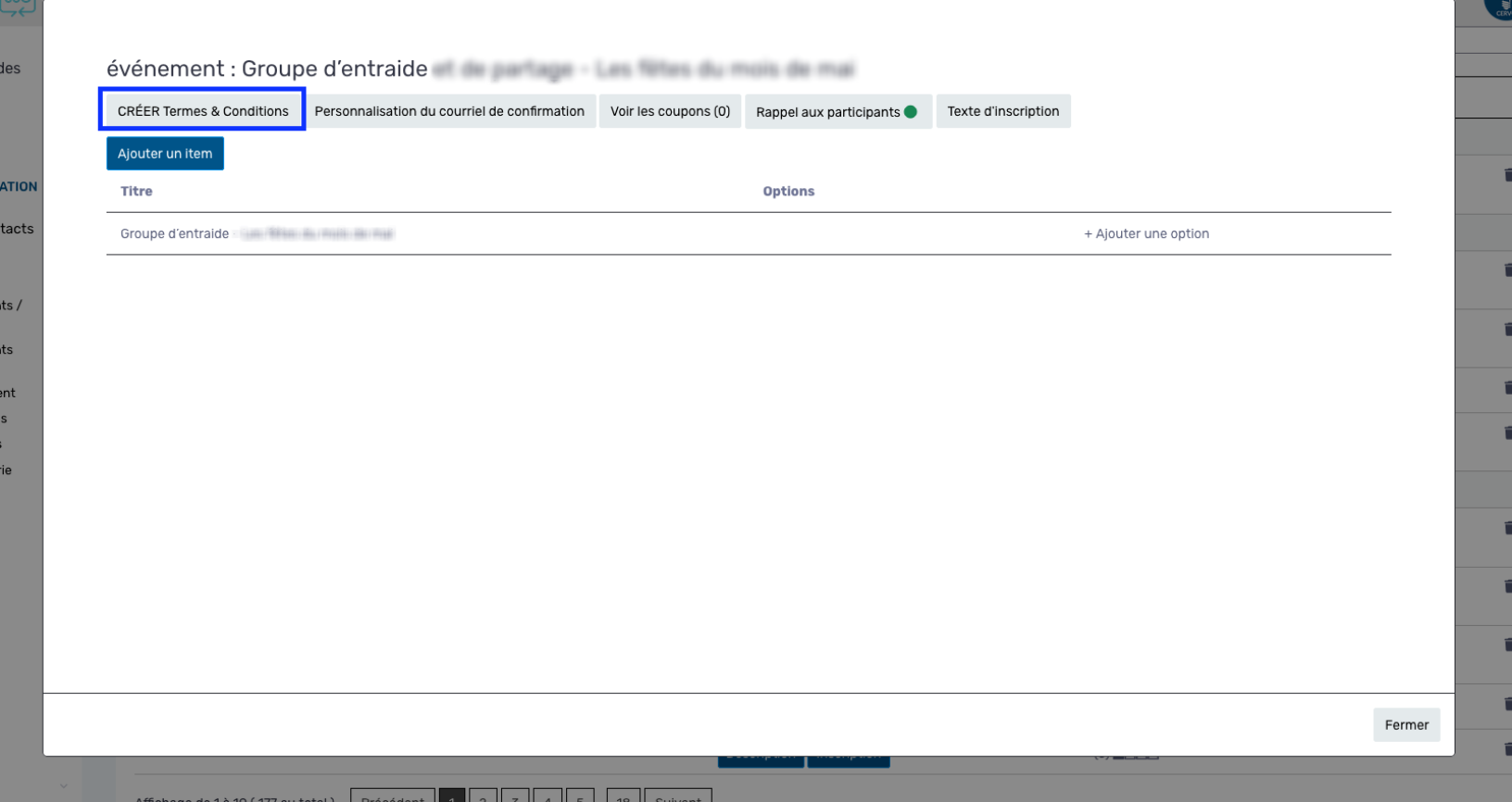
Étape 4 — Rédiger et enregistrer
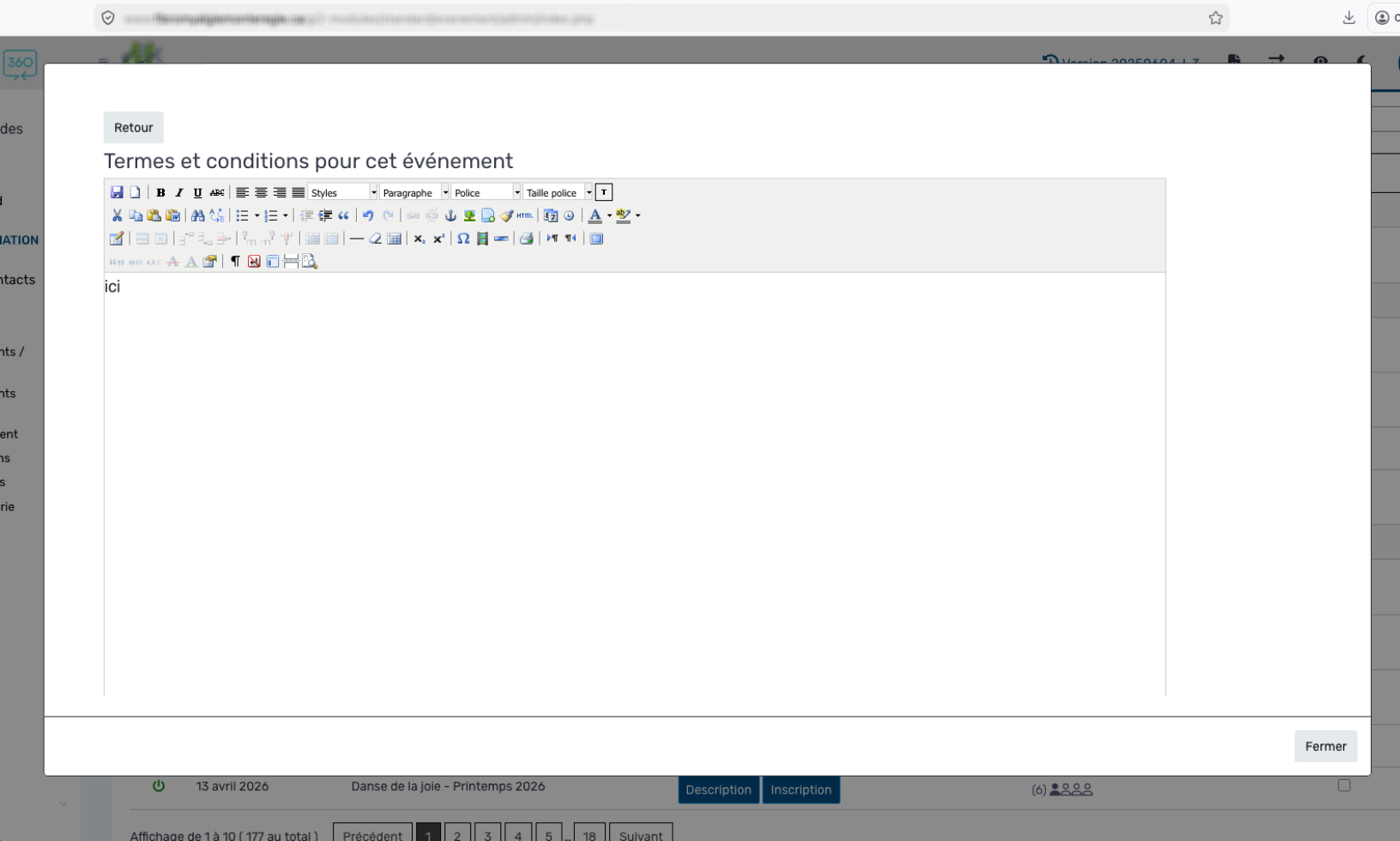
Une fenêtre avec un éditeur de texte s'ouvrira pour vous permettre d'écrire votre texte. Une fois terminé, enregistrez la configuration. Veuillez noter que ce texte remplacera les termes et conditions de base de votre site uniquement pour cet événement, ainsi que pour tous les événements qui en seront dupliqués.
Étape 5 — Disponibilité lors du paiement
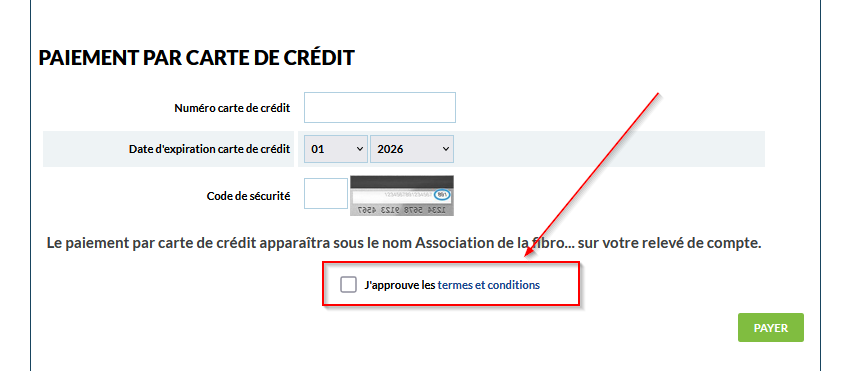
Ces termes et conditions seront affichés lors du paiement, dans la fenêtre de paiement au moment de l'inscription.
Étape 6 — Confirmation de la configuration
Une fois les termes et conditions créés, lorsque vous retournerez dans l'inscription de l'événement, le bouton n'affichera plus Créer mais bien Voir Termes & Conditions.
Modifier ou retirer les termes et conditions.
Si vous souhaitez modifier ou retirer les termes et conditions d'un événement, cliquez sur le bouton Voir Termes & Conditions, puis modifiez ou effacez le texte selon vos besoins.
Si le texte est effacé et enregistré, les termes et conditions ne seront plus affichés dans la fenêtre de paiement lors des inscriptions sur votre site. Nous vous recommandons de vérifier la configuration après toute modification afin de vous assurer que les informations affichées aux participants sont toujours exactes et à jour.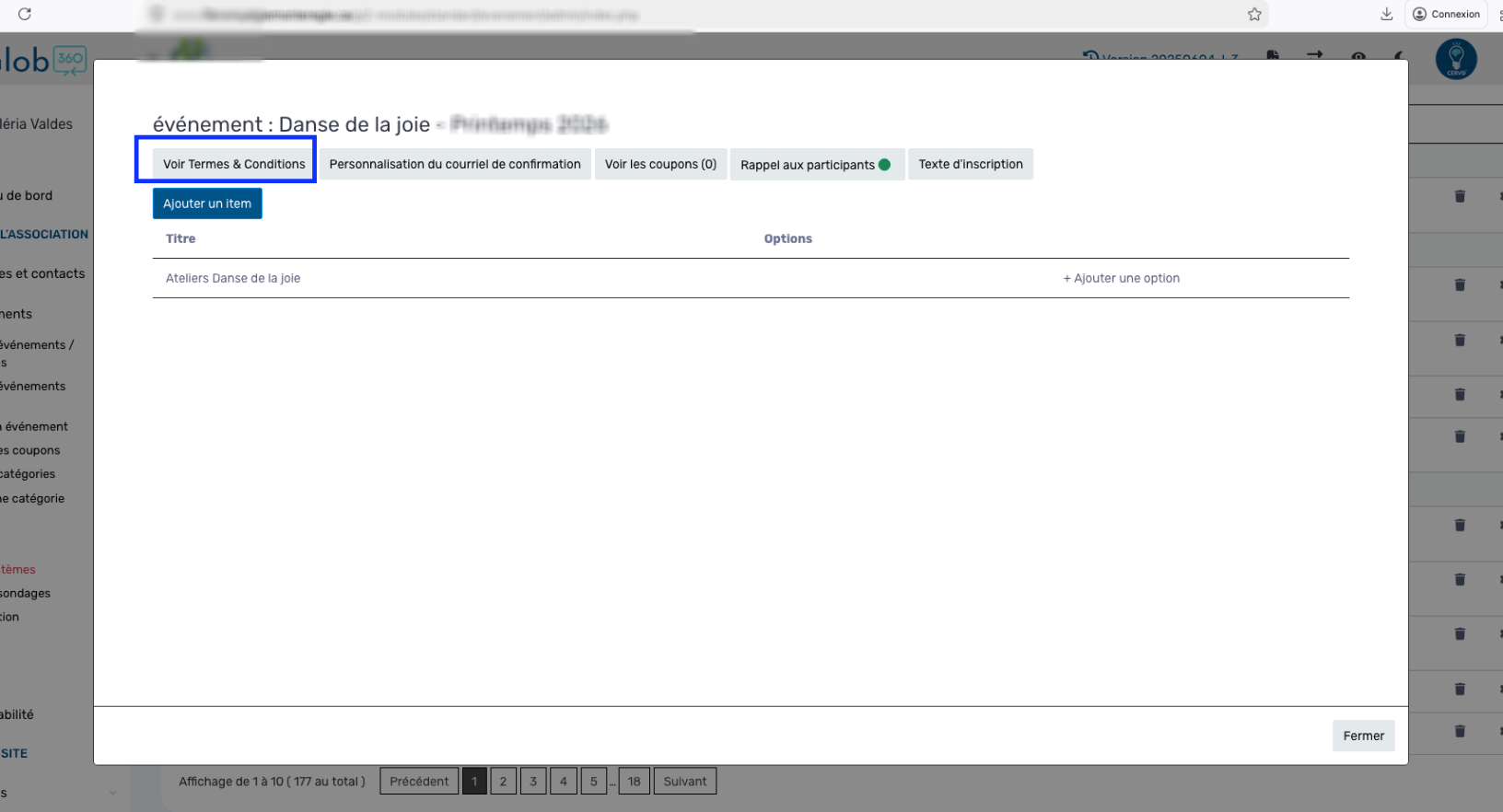
Cet article a-t-il été utile ?
C'est super !
Merci pour votre commentaire
Désolé ! Nous n'avons pas pu vous être utile
Merci pour votre commentaire
Commentaires envoyés
Nous apprécions vos efforts et nous allons corriger l'article
